
Ziel der neuen Full Site Editing Block-Themes ist es, alle Anpassungen im Editor vornehmen zu können. Bisher haben wir einen WordPress-Footer über Footer-Widgetbereiche und Anpassungsoptionen im Customizer angepasst. In Block-Themes haben wir Footer-Vorlagen, die mit Blöcken gebaut sind.
In einem Block-Theme kann der Themeautor mehrere Footer-Vorlagen gestalten und zur Verfügung stellen. Themenutzer können dann einen Footer auswählen und ihre Inhalte im Site Editor anpassen.
Themenutzer können auch unterschiedliche Footer auf den verschiedenen Seiten-Templates wählen. Du kannst z.B. einen anderen Footer auf deinem Blog verwenden, als auf deiner Startseite. Das sind viel flexiblere Möglichkeiten, die sich in Block-Themes auftun.
Derzeit haben wir im Aino-Theme nur ein paar Standard-Footer integriert. Wir werden nach und nach mehr Footer-Vorlagen zur Verfügung stellen.
Der Footer im Site Editor
Um die Footer-Vorlagen eines Block-Themes anzupassen, gehst du auf den Site Editor. Links oben klickst auf dem Logo/WordPress Link kannst du das Site Editor Menü öffnen. Hier findest du die Template Parts und die Template Parts ‚Footers‘. Hier kannst du die einzelnen Footer-Vorlagen anpassen.
Die Footer-Inhalte anpassen
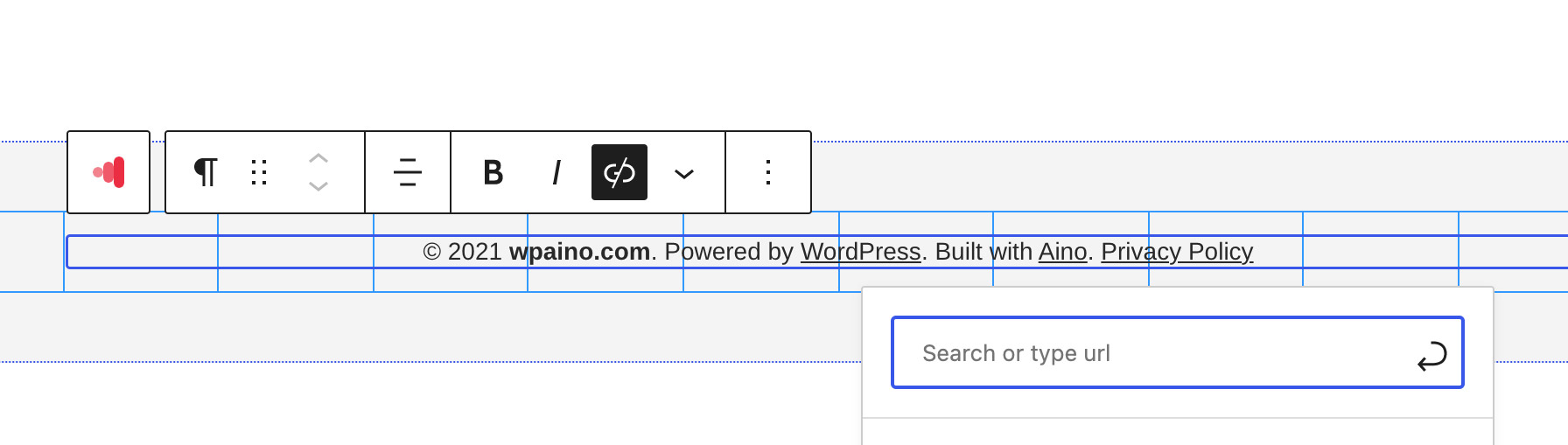
Jetzt kannst du die Footer-Inhalte im Site Editor anpassen. Momentan ist es noch nötig, deinen Seitentitel selbst einzutragen. Wir werden die Footer updaten, wenn es einen neuen Blog für Copyrights gibt. Zusätzlich könntest du die Footer-Textleiste nutzen, um Text-Links zum Impressum und zu deiner Datenschutzseite zu integrieren.
Bei den Footer-Vorlagen mit Platz für Seitenspalten kannst du entweder ein vorhandenes Menü wählen oder ein neues Menü. Bitte achte darauf, dass es derzeit noch keinen Support für bestehende Menüs mit Untermenüs gibt. In diesem Fall ist es besser, ein ganz neues Menü anzulegen.
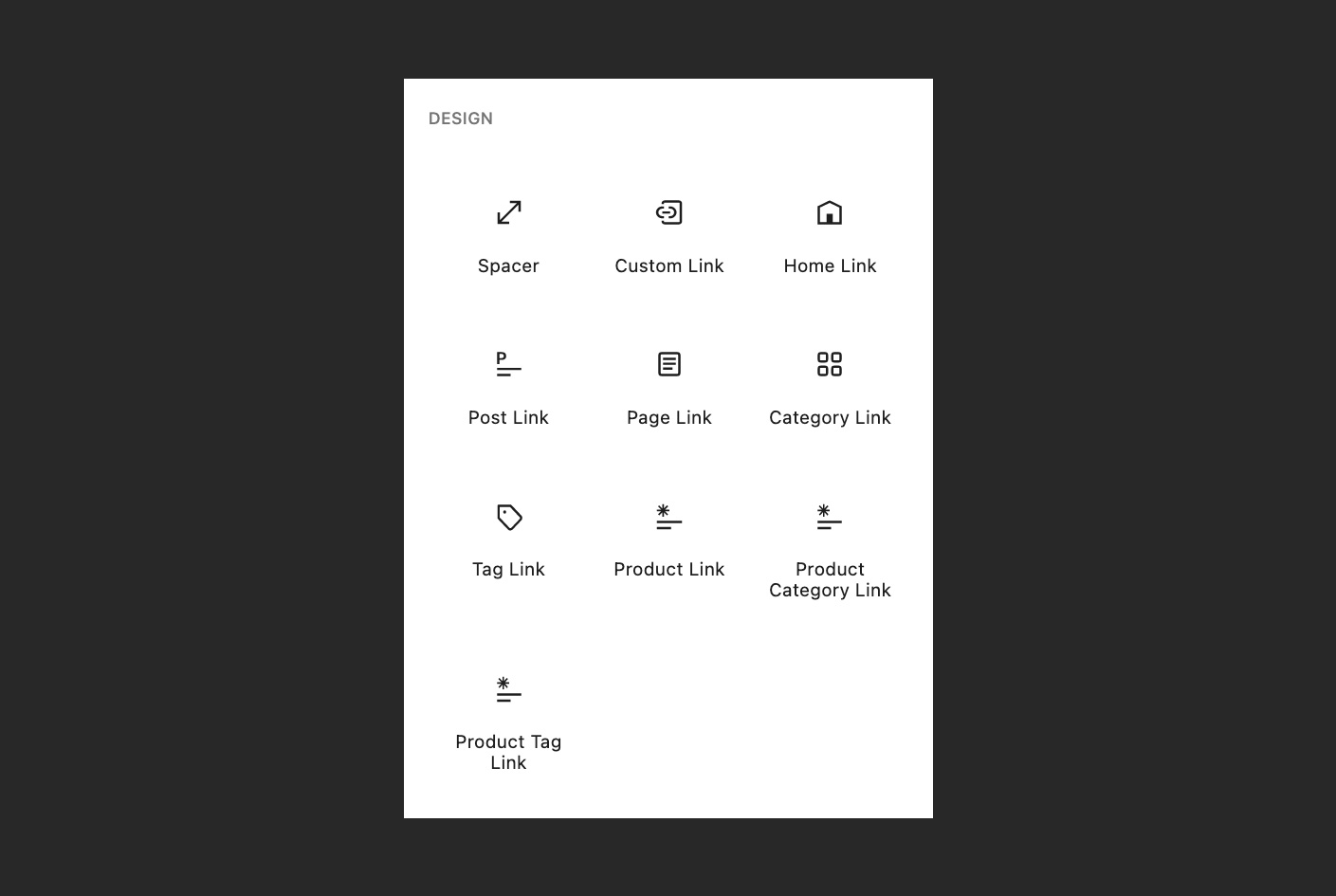
Neben Seiten-Links kannst du auch auf Kategorien, Schlagwörter, Blogbeiträge, WooCommerce-Produkte oder WooCommerce-Produktkategorien verlinken. Es gibt Blöcke für all diese Elemente.
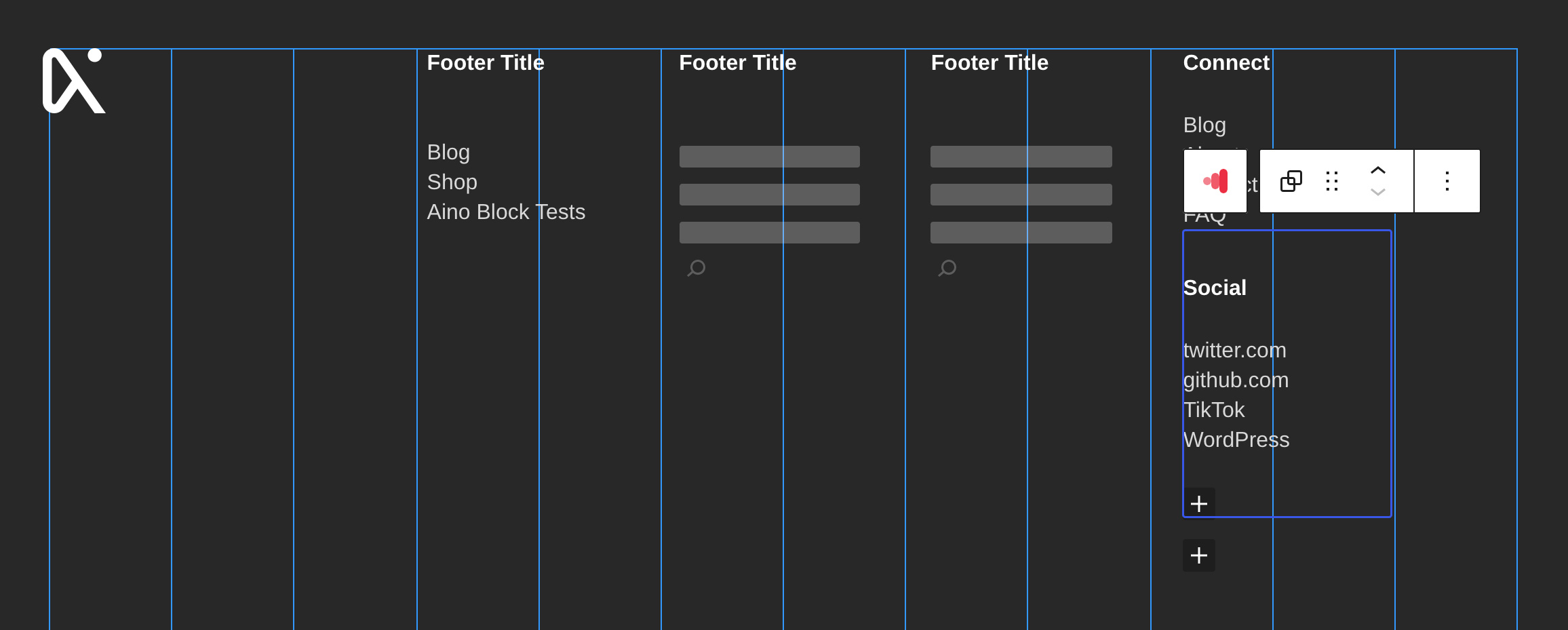
Außerdem kannst du den gesamten Footer-Gruppenblock markieren, duplizieren und eine zweite Gruppe darunter einfügen. Um den Abstand der beiden Footer-Listen zu erhöhen, kannst du Spacing addieren.
Wenn du ein Logo hast, kannst du dieses in der ersten Footerspalte einfügen. Am besten legst du dein Logobild in doppelter Größe an (also 96 Pixel für ein 48 Pixel Logo). Die Bildbreite kann man in den Blogeinstellungen angeben.

Footer für Seiten-Templates wählen
Um jetzt eine Footer-Vorlage für ein Seiten-Template auszuwählen, navigierst du dich im Site Editor Menü auf das jeweilige Seitentemplate. In der Seitentemplate Editoransicht klickst du den Footer an. Jetzt siehst du den ‚Replace‘ Button in der Editor-Toolbar. Wenn du auf ‚Replace‘ klickst werden die die alternativen Footer-Vorlagen in einer Vorschau angezeigt und du kannst dir per Klick eine auswählen.

Der Vorteil hier ist, dass du auf jedem Seiten-Template die Möglichkeit hast, einen eigenen Footer zu wählen. Wenn wir noch ein paar weitere Footer-Vorlagen vorbereitet haben, wird diese Option natürlich noch spannender. Es ist aber hilfreich, wenn du Inhalte im Footer anpassen kannst oder z. B. einen hellen Footer auf dem Blog und einen dunklen Footer auf deiner Startseite verwenden kannst. Vergiss an dieser Stelle nicht auch die allgemeinen Seiten-Vorlagen (unter Templates/Allgemeine Templates in Site Editor) anzupassen.
Feedback und Fragen
Die Footer-Optionen in Block-Themes sind eine große Umstellung. Bitte sag mir Bescheid, wenn du Fragen hast oder etwas noch nicht so ganz klappen sollte.
Wie gefallen dir die neuen Möglichkeiten, die der Site Editor und Block-Themes bringen? Und welche Footer-Designs und Footerelemente wären für deine Webseite hilfreich? Schreib uns einen Kommentar, wir freuen uns von dir zu hören.

