

Patterns sind eine der coolsten Funktionen, mit denen wir jetzt im WordPress-Block-Editor arbeiten können. Sie sind ein modulares System von Layout-Bausteinen, die WordPress-Benutzern die Möglichkeit geben, mit absoluter Leichtigkeit benutzerdefinierte Seiten- oder Beitragslayouts zu erstellen.
Was sind Patterns
Patterns sind kleine vorgefertigte Layout-Bereiche, die von einem Theme oder Block-Plugin bereitgestellt werden können. Du kannst gern einen Blick in unsere wachsende Aino-Pattern-Bibliothek werfen. Pattern bestehen aus mehreren (verschachtelten) Blöcken und können so einfach oder so komplex sein, wie es der Designer des Patterns wünscht. Das Tolle an Pattern ist, dass sie, sobald du ein Pattern auf einer Seite hinzugefügt hast, nicht mehr als Pattern definiert sind, sondern nur noch eine Sammlung von „normalen“ Blöcken auf einer Seite darstellen. Selbst wenn sich also das Muster ändert oder nicht mehr verfügbar ist, ändert sich für dich und deine Website nichts.
Patterns versus wiederverwendbare Blöcke
Dadurch unterscheiden sie sich von wiederverwendbaren Blöcken. Wiederverwendbare Blöcke sind miteinander verknüpft, und sobald du einen wiederverwendbaren Block änderst, wird die Änderung überall dort übernommen, wo du den wiederverwendbaren Block eingebunden hast. Eine Ausnahme ist die Option, dass wiederverwendbare Blöcke in reguläre Blöcke umgewandelt werden können, sobald der wiederverwendbare Block einer Seite hinzugefügt wird.
Der Zweck von Patterns ist also ein anderer als bei wiederverwendbaren Blöcken. Pattern werden verwendet, um das ursprüngliche Layout einer Seite oder eines Beitrags zu erstellen. Pattern können auch verwendet werden, um eine neue Seitenvorlage in Block-Themes zu erstellen. Wiederverwendbare Blöcke hingegen werden für benutzerdefinierte Inhaltsschnipsel verwendet, die mehrfach auf einer Website verwendet werden.
Wie du Pattern benutzten kannst
Wenn das von dir installierte Thema oder Block-Plugin Pattern anbietet, kannst du diese finden, indem du die Seitenleiste des Block-Inserters umschaltest. Hier siehst du das Menü der Registerkarte „Vorlagen“. Wenn Sie auf die Registerkarte „Vorlagen“ klicken, findest du alle Muster, die dir zur Verfügung stehen.
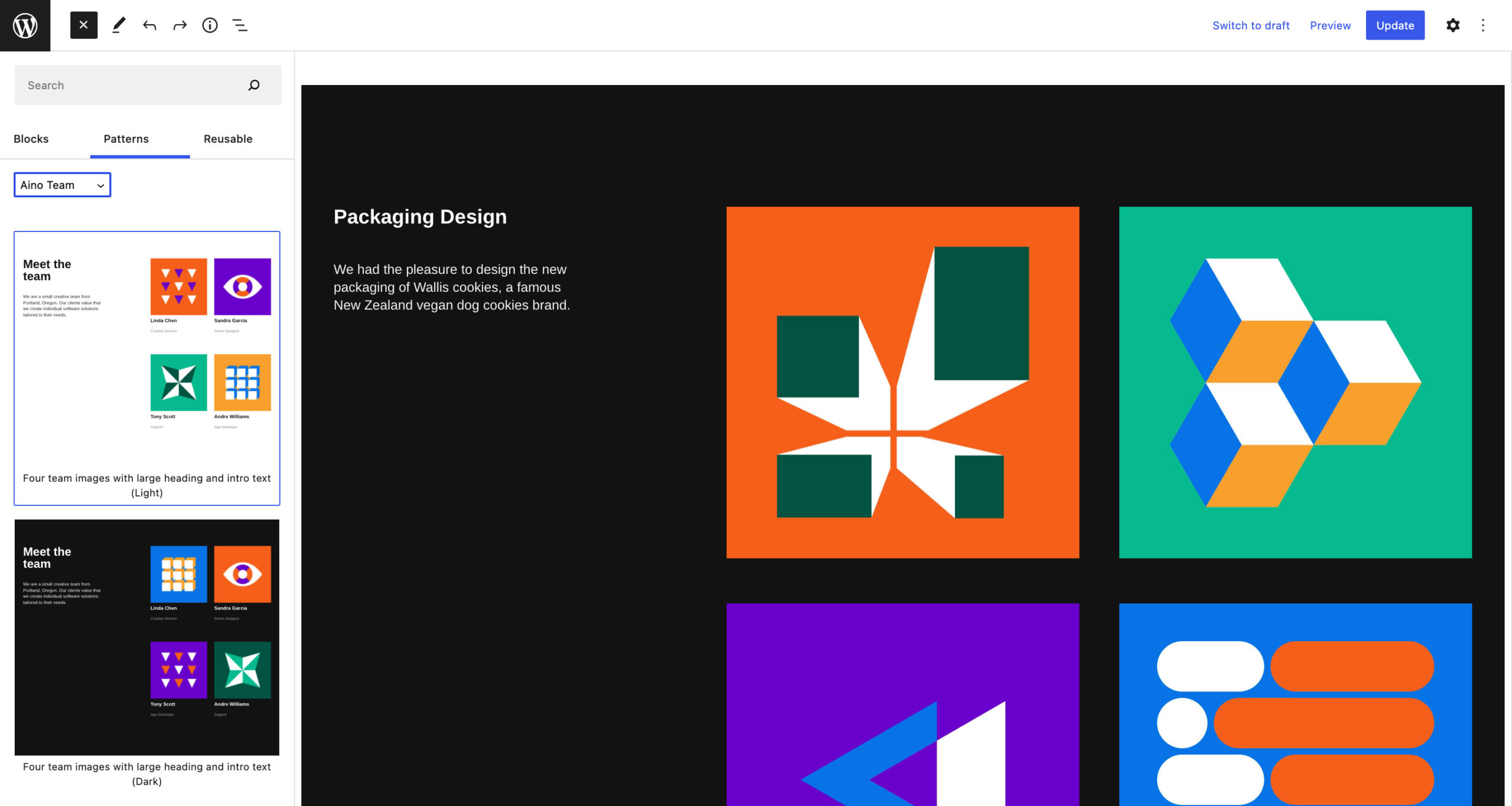
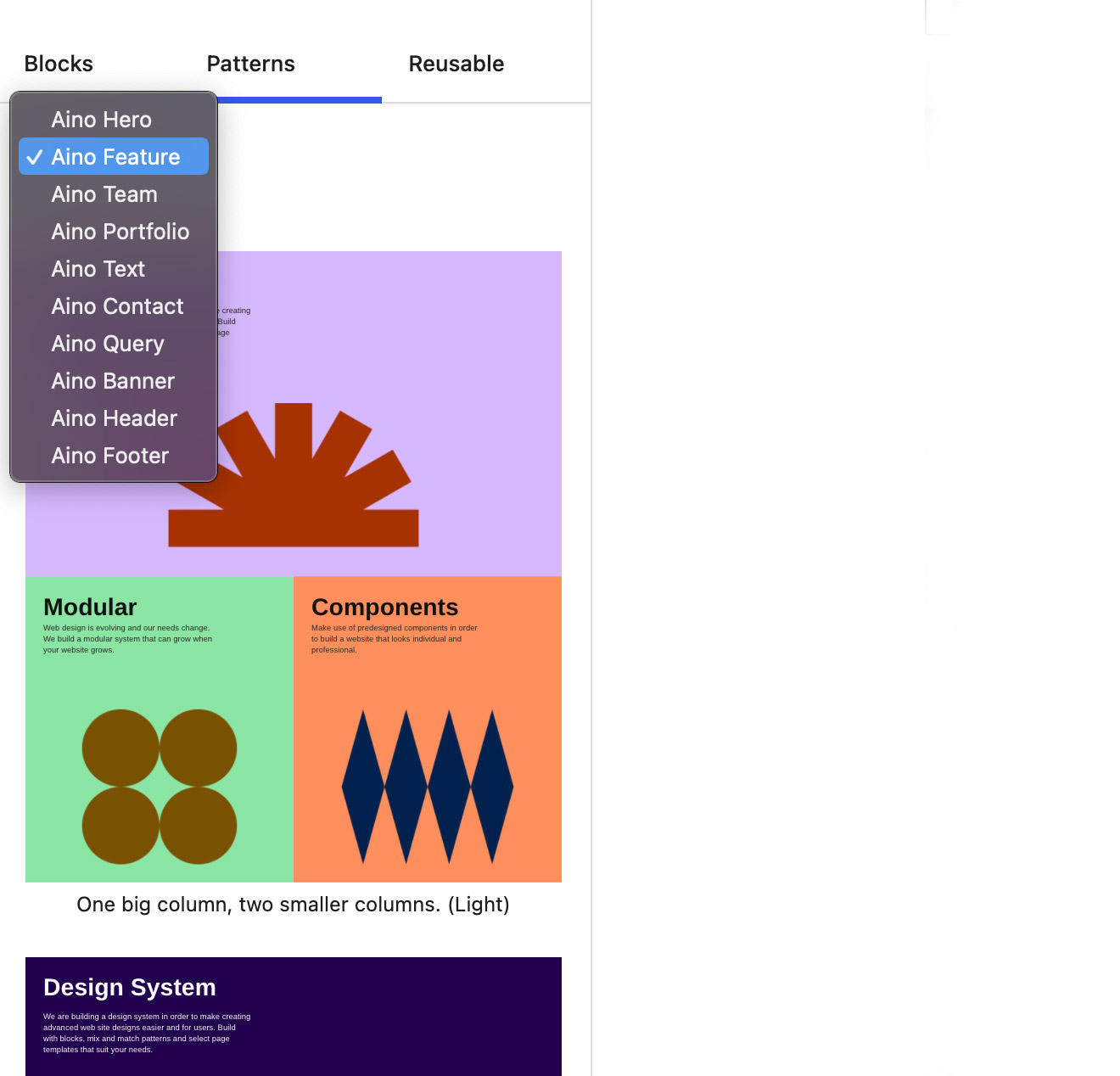
Im oberen Bereich kannst du alle Pattern nach Kategorien filtern. Es hängt vom Theme oder Plugin ab, welche Kategorien zur Verfügung gestellt werden.
Wenn du den Mauszeiger auf eine bestimmte Stelle im Editor gesetzt hast, wird das Pattern automatisch dort eingefügt, sobald du auf ein Pattern klickst. Wenn du keine bestimmte Stelle auf deiner Seite ausgewählt hast, wird das Pattern am unteren Rand deiner Seite eingefügt.
Alternativ kannst du ein Pattern auch per Drag’n’Drop aus der Seitenleiste des Block-Inserters an eine beliebige Stelle auf deiner Seite ziehen. Diese Option ist nützlich, wenn du ein Pattern zwischen zwei anderen Blöcken einfügen möchtest.
Zusätzlich zur Block-Inserter-Seitenleiste werden dir auch Pattern angeboten, die einem bestimmten Suchbegriffs entsprechen, das du in das Suchformular des Block-Inserter-Dialogfensters eingegeben hast.
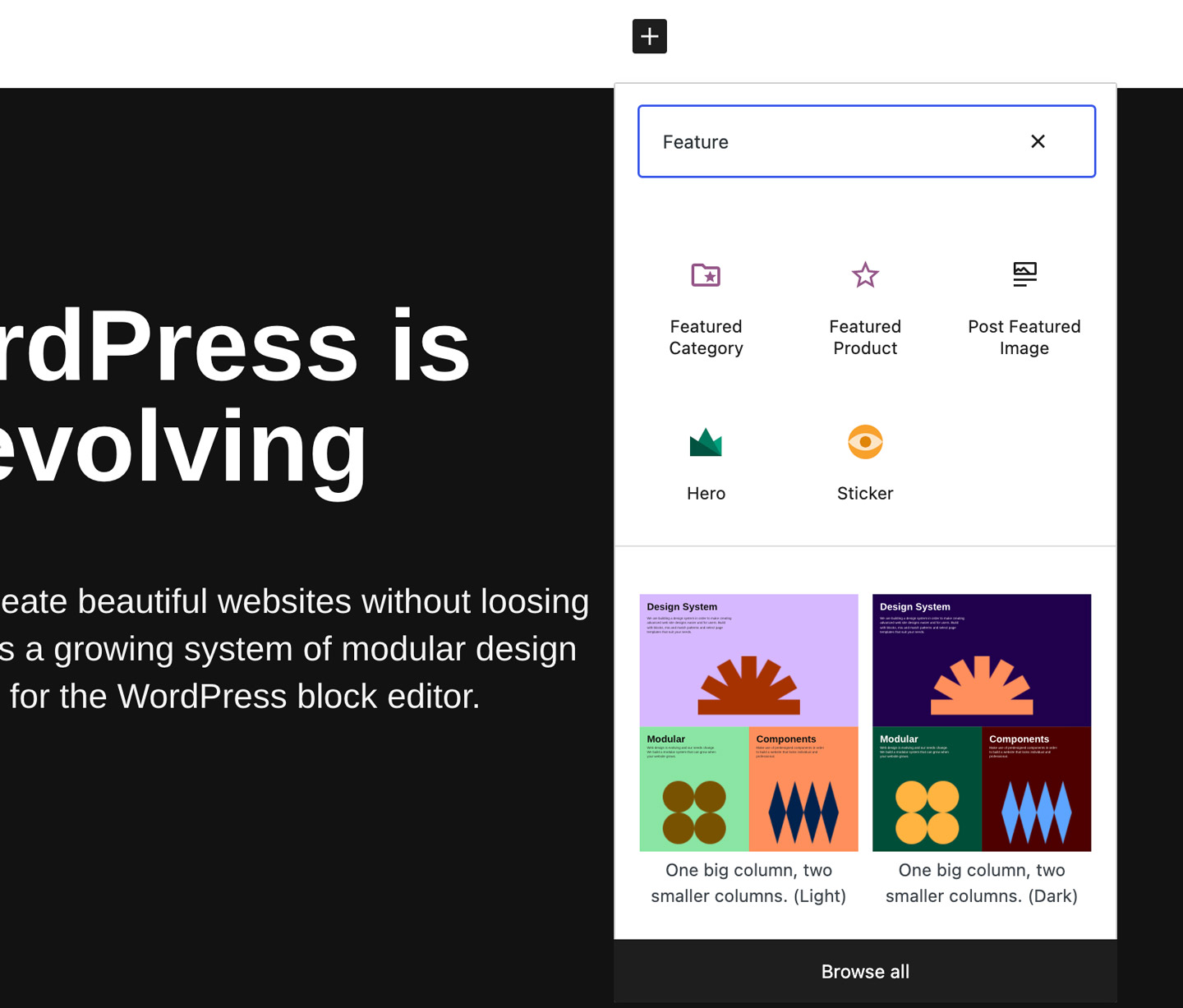
Du kannst das Pattern aus dem Dialogfenster auswählen, und es wird in deine Seite eingefügt.
Sobald du mehrere Muster auf deiner Seite hast, können die Blöcke verschoben werden, insbesondere wenn der Pattern-Designer die Patterns in einem Gruppen-Block gruppiert hat. Du musst dafür auf den äußeren Block klicken, um ihn auszuwählen, und dann die Schaltfläche Nach oben oder Nach unten in der Symbolleiste des Block-Editors verwenden.
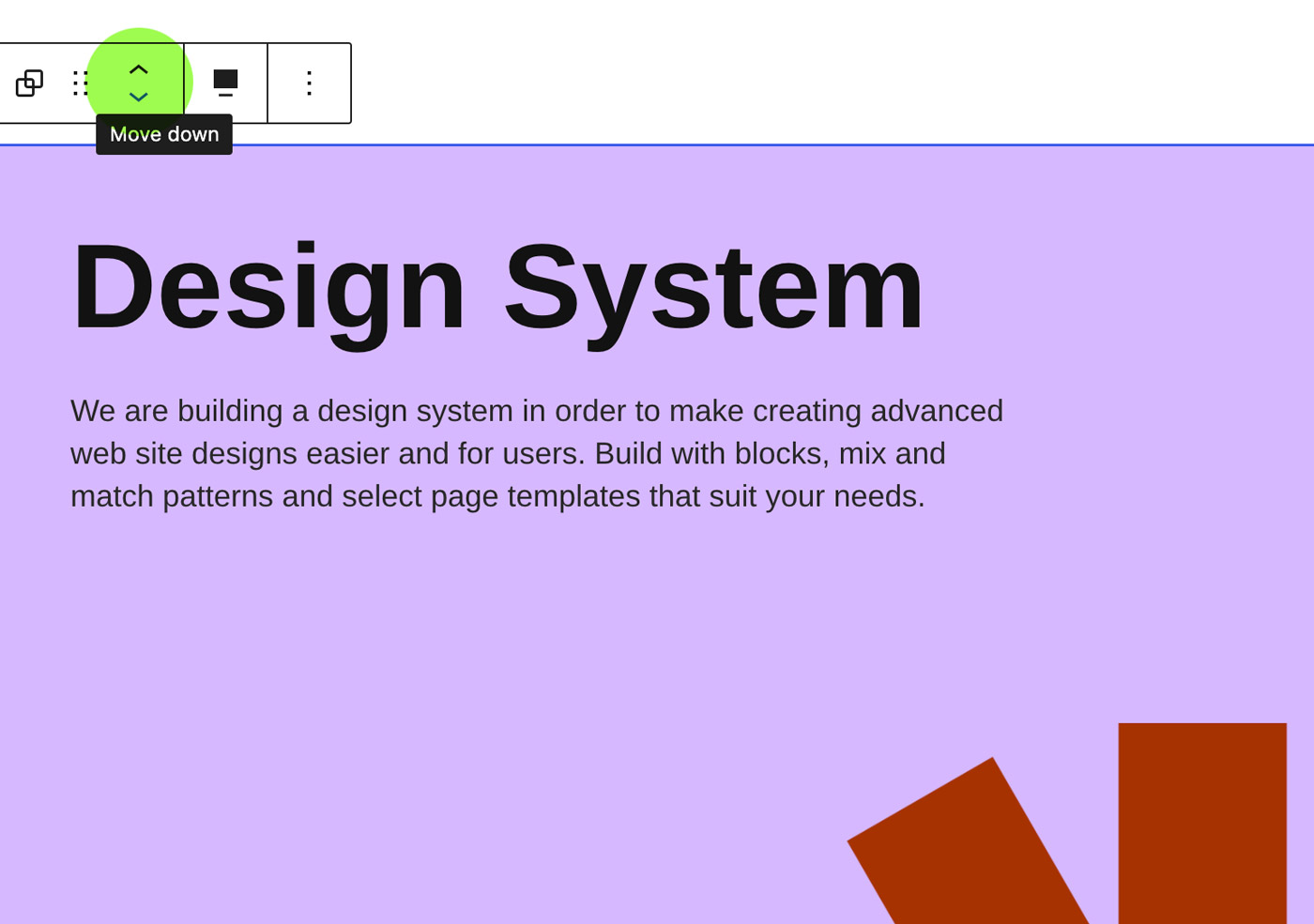
Du kannst auch die Tastaturkürzel verwenden, um Blöcke nach oben und unten zu verschieben
Jetzt musst du nur noch Farben, Texte und Bilder des Beispielinhalts durch deine eigenen Website-Inhalte ersetzen, bevor du die Seite oder den Beitrag veröffentlichst. Die suboptimale Lösung des Imports von Demo-Inhalten, die Themes lange Zeit verwendet haben, ist mit diesem neuen Ansatz hinfällig. Pattern- und Block-Seitenvorlagen und Vorlagenteile bieten von Haus aus vorgefertigte Layout-Schnipsel. Der neue Workflow mit Pattern und Block-Vorlagen ist wesentlich flexibler und benutzerfreundlicher.
Um mit Patterns zu beginnen, kannst du in der Pattern-Bibliothek auf WordPress.org nach kostenlosen Pattern suchen, die mit WordPress-Core-Blöcken erstellt wurden. Die Pattern dort können mit jedem Theme verwendet werden. Du kannst das Muster einfach kopieren und in eine beliebige Seite oder einen Beitrag einfügen.
Stell deine Fragen
Hast du Fragen oder experimentierst du bei der Arbeit mit Patterns? Wie gefällt dir der Pattern-Workflow, und hast du Ideen für bestimmte Pattern, die du gern verwenden würdest? Schreibe mir einfach unten einen Kommentar, ich würde mich freuen, von dir zu hören.